
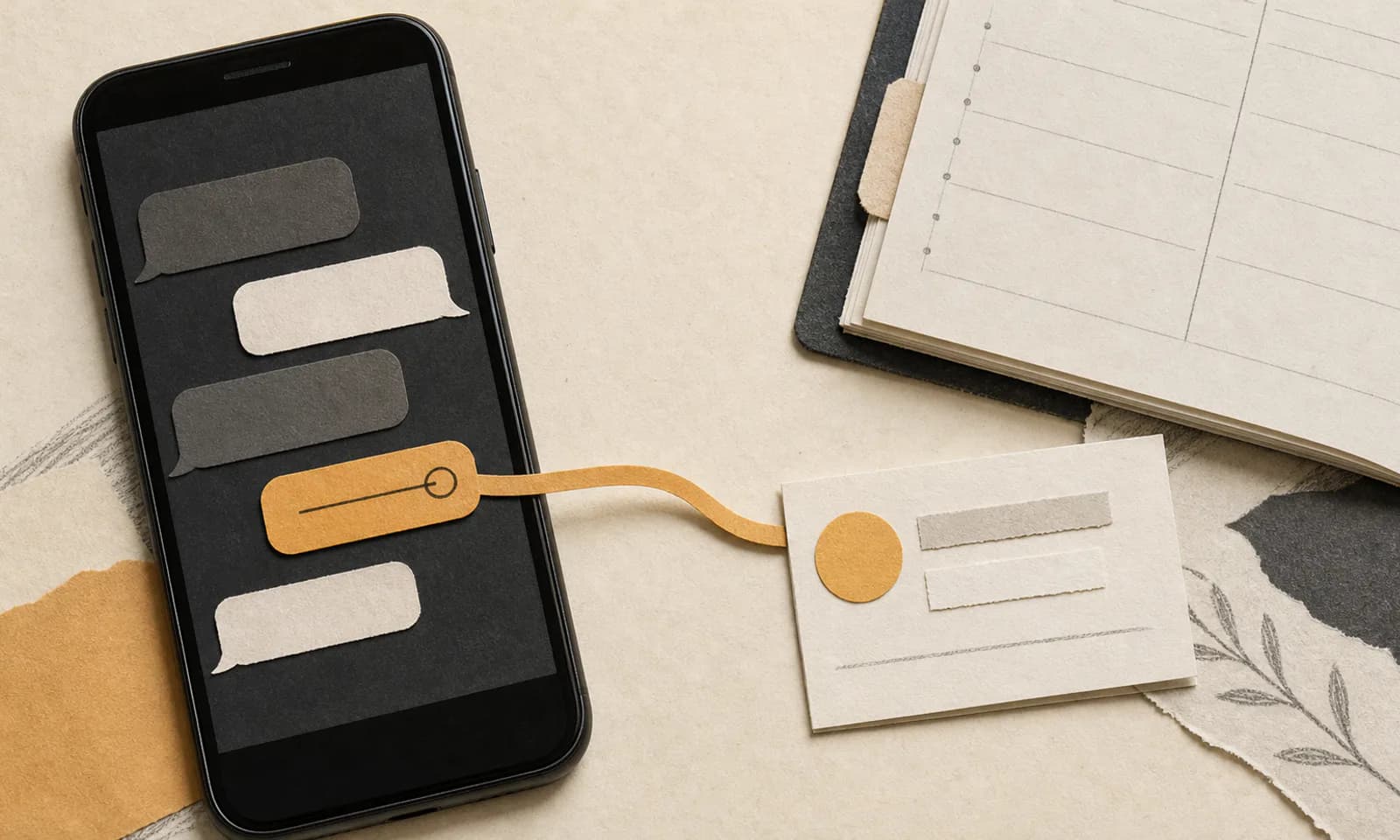
Compartes una página de reservas, no solamente una dirección.
El enlace conduce a la página pública que configuraste en Agendemos.app. Ahí el cliente puede revisar la identidad del negocio, servicios, precios, colaboradores y horarios disponibles.
WhatsApp funciona como el canal para entregar ese acceso. La reserva no depende de mantener una conversación para comparar cada horario: el cliente consulta las opciones actualizadas en la página.
Encuentra y copia el enlace público.
- 01
Abre Compartir
Entra al panel de gestión y selecciona la sección Compartir.
- 02
Revisa la página
Usa Abrir página para confirmar que servicios y datos estén actualizados.
- 03
Copia el enlace
Selecciona Copiar enlace para guardarlo temporalmente en tu dispositivo.
Antes de enviarlo por primera vez, ábrelo en una ventana normal del navegador y comprueba que el nombre, servicios, precios y horarios correspondan con tu negocio.
Acompaña el enlace con una instrucción breve.
Un enlace aislado puede parecer poco claro. Explica qué encontrará el cliente y qué acción debe realizar. No hace falta escribir un texto largo.
Respuesta a un cliente nuevo
“Hola. Aquí puedes revisar nuestros servicios y reservar el horario que mejor te funcione: [tu enlace]”
Cliente que pregunta por disponibilidad
“Puedes consultar los horarios disponibles y reservar directamente aquí: [tu enlace]”
Mensaje para un grupo o estado
“Nuestra agenda está disponible en línea. Consulta servicios y horarios aquí: [tu enlace]”
Agendemos prepara el mensaje y tú decides cuándo enviarlo.
Cuando una cita tiene un número de teléfono, abre su acción de WhatsApp y elige el mensaje que corresponde. Agendemos completa automáticamente el nombre del cliente, servicio, fecha, hora, colaborador y nombre del negocio antes de abrir la conversación.
Las seis plantillas incluidas cubren los momentos más frecuentes de una cita. Puedes editar su contenido, ordenar las que más usas y crear hasta cinco plantillas propias para adaptar el tono a tu negocio.
Ejemplos con datos ilustrativos
Así puede verse cada mensaje cuando Agendemos completa los datos de una cita. Puedes editar el texto antes de abrir WhatsApp.
6 plantillas incluidas
Plantilla incluida
Confirmar asistencia
✅ Estudio Nube Confirmación de asistencia Hola Ana, ¿nos confirma su asistencia a la cita? 🛎️ Servicio: Corte clásico 📅 Fecha: martes 18 de agosto ⏰ Hora: 4:30 p. m. Responda por este medio. Gracias 🙌
Plantilla incluida
Recordatorio de cita
🔔 Estudio Nube Recordatorio de cita Hola Ana, le recordamos su cita: 🛎️ Servicio: Corte clásico 📅 Fecha: martes 18 de agosto ⏰ Hora: 4:30 p. m. Si necesita reprogramar, con gusto le apoyamos por este medio.
Plantilla incluida
Cita confirmada
✅ Estudio Nube Cita confirmada Hola Ana, su cita quedó confirmada. 🛎️ Servicio: Corte clásico 📅 Fecha: martes 18 de agosto ⏰ Hora: 4:30 p. m. Le esperamos 🙌
Plantilla incluida
Cancelación de cita
⚠️ Estudio Nube Cita cancelada Hola Ana, le informamos que su cita fue cancelada. 🛎️ Servicio: Corte clásico 📅 Fecha: martes 18 de agosto ⏰ Hora: 4:30 p. m. Podemos ayudarle a reagendar una nueva fecha.
Plantilla incluida
Reprogramar cita
📅 Estudio Nube Solicitud de reprogramación Hola Ana, necesitamos reprogramar su cita. 🛎️ Servicio: Corte clásico 📅 Fecha actual: martes 18 de agosto ⏰ Hora actual: 4:30 p. m. Al confirmarnos, le compartimos nuevas opciones disponibles.
Plantilla incluida
Valorar el servicio
⭐ Estudio Nube ¿Cómo fue su experiencia? Hola Ana, gracias por confiar en nosotros. 🛎️ Servicio: Corte clásico 📅 Fecha: martes 18 de agosto Del 1 al 5, ¿cómo calificaría el servicio recibido? Su opinión nos ayuda a seguir mejorando. Puede responder directamente a este mensaje.
Incluidas desde Emprendimiento. Nada se envía por sí solo: revisas el mensaje y confirmas el envío desde WhatsApp.
El mismo enlace puede trabajar en varios lugares.
Conversaciones y respuestas rápidas
Úsalo cuando una persona pregunte por horarios, servicios o disponibilidad.
Estado y grupos pertinentes
Comparte la agenda sólo en espacios donde las personas esperan información del negocio.
Perfiles de redes sociales
Colócalo en la biografía o en una publicación fijada para que sea fácil encontrarlo.
Código QR
Lleva a la misma página desde tarjetas, mostrador, menú o material impreso.
Comprueba el recorrido como si fueras un cliente.
- 1Abre el mensaje desde un teléfono.
- 2Toca el enlace y confirma que la página carga correctamente.
- 3Revisa servicios, precios y horarios disponibles.
- 4Avanza por el flujo sin completar una reserva de prueba innecesaria.
Errores que conviene evitar.
Enviar solamente el enlace
Agrega una frase que explique que ahí se consultan servicios y horarios.
Prometer disponibilidad sin revisar la agenda
Mantén horarios, bloqueos y colaboradores actualizados antes de compartir.
Usar mensajes demasiado largos
La instrucción principal debe verse antes del enlace y entenderse en pocos segundos.
Confundir los dos tipos de mensaje
Las plantillas editables se revisan y envían manualmente. El canal automático funciona por separado cuando el negocio lo activa y el cliente autoriza los avisos.
Comparte el enlace o deja que Agendemos dé seguimiento.
Agendemos conserva el enlace de reservas compartible y las plantillas que tú revisas y envías manualmente. Además, cada plan incluye mensajes automáticos para confirmar, recordar y avisar cambios de una cita cuando el cliente autoriza ese canal. El límite mensual cuenta citas automatizadas, no la cantidad de mensajes relacionados con cada una.
Ver qué incluye cada planDudas comunes al compartir tu agenda.
01¿Dónde encuentro mi enlace de reservas en Agendemos?
Dentro del panel de gestión, abre la sección Compartir. Ahí puedes copiar la dirección pública de tu negocio y abrirla para comprobar cómo la verá un cliente.
02¿La reservación se completa dentro de WhatsApp?
No. WhatsApp sirve para enviar el enlace. Al tocarlo, el cliente abre la página pública del negocio, consulta servicios y horarios, y completa ahí su reservación.
03¿El cliente necesita instalar una aplicación?
No. La página de reservas funciona desde el navegador del teléfono o computadora del cliente.
04¿Puedo compartir el mismo enlace varias veces?
Sí. El enlace público puede reutilizarse en conversaciones, respuestas rápidas, redes sociales y materiales con código QR.
05¿Agendemos incluye plantillas para WhatsApp?
Sí. Desde el plan Emprendimiento puedes usar mensajes para confirmar asistencia, recordar una cita, avisar una cancelación o reprogramación y pedir una valoración. Puedes editar las plantillas, cambiar su orden y crear hasta cinco mensajes propios.
06¿Agendemos envía recordatorios automáticos por WhatsApp?
Sí. Además de las plantillas que puedes enviar manualmente, cada plan incluye un canal automático para confirmar citas, enviar recordatorios adaptativos y avisar cancelaciones o reprogramaciones cuando el cliente lo autoriza.
07¿También puedo compartir un código QR?
Sí. Agendemos permite usar un código QR para dirigir a los clientes a la misma página pública de reservas.